 ReactorX
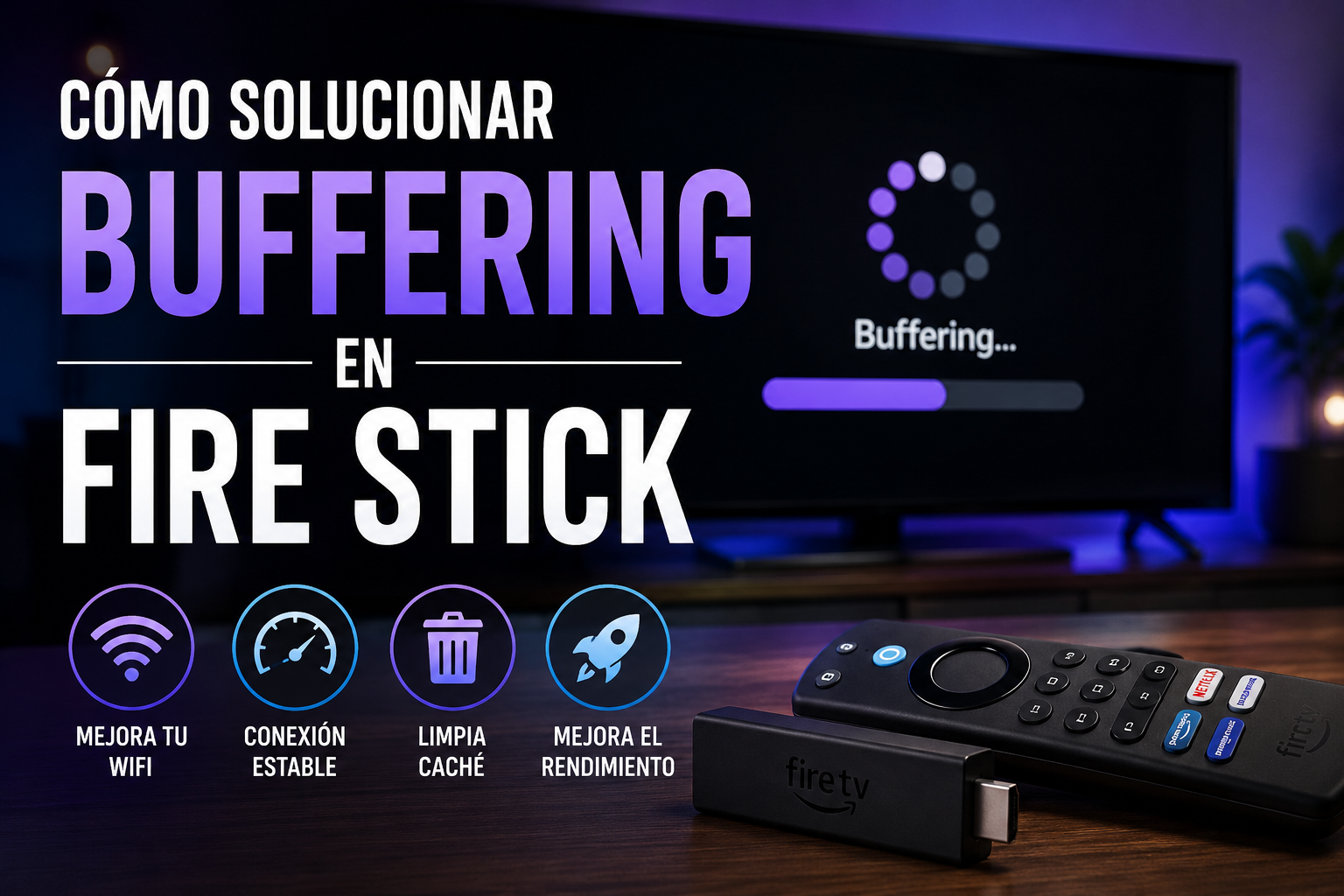
El buffering en Fire Stick es uno de los problemas más comunes cuando usamos aplicaciones multimedia. Puede aparecer como pausas constantes, círculo de carga, retrasos al iniciar contenido o cambios repentinos en la calidad de reproducción.
Aunque muchas personas piensan que el problema está directamente en una aplicación, la realidad es que el buffering puede estar relacionado con la conexión Wi-Fi, la distancia al router, el almacenamiento disponible, la cantidad de dispositivos conectados o incluso el rendimiento general del Fire TV Stick.
En esta guía aprenderás cómo identificar las causas principales y qué pasos puedes seguir para mejorar la estabilidad de tu experiencia multimedia en Fire Stick, Fire TV y otros dispositivos similares.
💡 Consejo de Reactor
Antes de borrar aplicaciones o cambiar configuraciones avanzadas, empieza por lo básico: prueba tu velocidad de internet, reinicia el router y revisa si tu Fire Stick tiene espacio disponible.
¿Qué es el buffering?
El buffering ocurre cuando el dispositivo necesita cargar información antes de continuar reproduciendo contenido. Es una pausa temporal que aparece cuando la conexión no entrega los datos con suficiente velocidad o estabilidad.
En una experiencia ideal, el contenido carga por adelantado y se reproduce sin interrupciones. Pero si la red se vuelve lenta, el Wi-Fi pierde estabilidad o el dispositivo está saturado, el Fire Stick puede detenerse mientras espera recibir más datos.
⏳ Pausas frecuentes
El contenido se detiene varias veces mientras intenta seguir cargando.
🔄 Círculo de carga
Aparece un indicador de carga que interrumpe la reproducción.
📉 Baja calidad
La imagen puede perder definición si la conexión no es estable.
1. Verifica tu velocidad de internet
La velocidad de internet es uno de los factores más importantes para evitar buffering. Si tu conexión no tiene suficiente capacidad o presenta variaciones constantes, el Fire Stick puede tener problemas para mantener una reproducción fluida.
Puedes hacer una prueba de velocidad desde un teléfono, computadora o desde el navegador del propio dispositivo si tienes una herramienta disponible. Lo importante es revisar la velocidad cerca del lugar donde está conectado el Fire Stick, no solamente al lado del router.
🚀 Recomendación rápida
Si tu prueba de velocidad muestra números buenos, pero el Fire Stick sigue fallando, puede que el problema no sea la velocidad total del internet, sino la calidad de la señal Wi-Fi en esa habitación.
2. Usa la banda Wi-Fi correcta
Muchos routers modernos tienen dos redes: 2.4 GHz y 5 GHz. Ambas funcionan, pero no se comportan igual.
La red de 2.4 GHz tiene mayor alcance y puede atravesar mejor paredes, pero normalmente ofrece menos velocidad. La red de 5 GHz suele ser más rápida, aunque funciona mejor cuando el dispositivo está relativamente cerca del router.
📶 2.4 GHz
Mejor alcance, útil si el Fire Stick está lejos del router.
⚡ 5 GHz
Mejor velocidad, ideal si el Fire Stick está cerca del router.
🏠 Prueba ambas
Conéctate a una red y luego a la otra para comparar estabilidad.
3. Reinicia el router
Un router encendido durante mucho tiempo puede acumular errores temporales, saturación o pequeños fallos de conexión. Reiniciarlo puede mejorar la estabilidad de la red y resolver problemas que parecen más complicados de lo que realmente son.
4. Reinicia tu Fire Stick
El Fire Stick puede permanecer encendido durante días o semanas. Aunque parezca que está apagado cuando apagas el televisor, muchas veces sigue activo en segundo plano.
Reiniciarlo ayuda a liberar memoria, cerrar procesos temporales y cargar nuevamente el sistema. Es una de las soluciones más simples y efectivas cuando notas lentitud o buffering.
🔥 Tip rápido
Si el Fire Stick está lento, se congela o tarda mucho en abrir aplicaciones, reiniciarlo puede mejorar el rendimiento antes de hacer cambios más fuertes.
5. Libera espacio de almacenamiento
Cuando el almacenamiento interno del Fire Stick está casi lleno, el dispositivo puede sentirse más lento. Las aplicaciones tardan más en abrir, las actualizaciones pueden fallar y la navegación puede volverse menos fluida.
Esto también puede influir en la reproducción multimedia. Aunque el buffering esté relacionado principalmente con internet, un dispositivo saturado puede empeorar la experiencia.
6. Limpia la caché de las aplicaciones
La caché son archivos temporales que las aplicaciones guardan para funcionar más rápido. Sin embargo, cuando se acumula demasiado, puede causar errores, lentitud o problemas de carga.
Limpiar caché no siempre borra tu cuenta ni elimina la aplicación. En la mayoría de los casos solo elimina archivos temporales, pero siempre conviene revisar cada app antes de hacer cambios.
🧹 Consejo de mantenimiento
No necesitas limpiar caché todos los días. Hazlo cuando notes que una aplicación abre lento, se cierra sola, se congela o tarda demasiado en cargar.
7. Actualiza el sistema del Fire Stick
Las actualizaciones del sistema pueden incluir mejoras de rendimiento, estabilidad, compatibilidad y seguridad. Si tu Fire Stick tiene mucho tiempo sin actualizarse, podría tener errores que ya fueron corregidos en versiones recientes.
Revisar actualizaciones con frecuencia ayuda a mantener el dispositivo funcionando de forma más estable.
8. Evita el sobrecalentamiento
El calor excesivo puede afectar el rendimiento del Fire Stick. Si el dispositivo está pegado detrás del televisor sin ventilación, cerca de una fuente de calor o en un espacio cerrado, puede calentarse demasiado.
Cuando un dispositivo se calienta, puede reducir su rendimiento para protegerse. Esto se puede sentir como lentitud, pausas, cierres inesperados o problemas de reproducción.
9. Reduce la cantidad de dispositivos conectados
Si muchas personas están usando la misma red al mismo tiempo, el ancho de banda disponible para tu Fire Stick puede bajar. Esto pasa especialmente cuando hay teléfonos, computadoras, consolas, cámaras, tablets y televisores conectados simultáneamente.
También puede afectar si alguien está descargando archivos grandes, jugando en línea o viendo contenido en alta resolución en otro dispositivo.
📡 Solución práctica
Durante una reproducción importante, prueba desconectar dispositivos que no estés usando o pausa descargas grandes para darle más estabilidad al Fire Stick.
10. Mejora la ubicación del router
La ubicación del router puede afectar mucho la calidad del Wi-Fi. Aunque tengas un plan de internet rápido, una mala ubicación puede hacer que la señal llegue débil o inestable al Fire Stick.
Paredes gruesas, muebles metálicos, electrodomésticos y distancia excesiva pueden reducir la calidad de la señal.
🏠 Ubicación central
Coloca el router en un área abierta y lo más central posible.
🚫 Evita obstáculos
No lo escondas dentro de muebles cerrados o detrás de objetos grandes.
📡 Mejor señal
Mientras más limpia sea la ruta de señal, mejor será la estabilidad.
11. Considera usar adaptador Ethernet
Si el Wi-Fi sigue fallando y tu configuración lo permite, una conexión por cable puede ofrecer más estabilidad. Algunos usuarios utilizan adaptadores Ethernet compatibles con Fire Stick para reducir problemas de conexión inalámbrica.
No siempre es necesario, pero puede ser una buena opción cuando el router está cerca y quieres una conexión más consistente.
12. Revisa si el problema ocurre en una sola aplicación
Si el buffering ocurre únicamente en una aplicación, el problema puede estar relacionado con esa app específica, sus servidores, su caché o su versión instalada.
Pero si el problema ocurre en varias aplicaciones, probablemente se relacione más con la red, el dispositivo o la configuración general.
Checklist rápido para solucionar buffering
Antes de pensar que el problema es grave, revisa esta lista. Muchos casos de buffering se solucionan con uno o dos pasos simples.
Conclusión
El buffering en Fire Stick puede ser molesto, pero en la mayoría de los casos tiene solución. Una conexión estable, buena señal Wi-Fi, suficiente espacio libre, aplicaciones actualizadas y un dispositivo bien ventilado pueden marcar una gran diferencia.
Lo más recomendable es revisar cada punto paso a paso. Empieza por lo más simple: reiniciar router, reiniciar Fire Stick, verificar velocidad y liberar espacio. Si después de eso el problema continúa, puedes revisar configuraciones más específicas como la banda Wi-Fi, ubicación del router o el uso de adaptador Ethernet.
Mantener tu Fire Stick optimizado no solo ayuda a reducir el buffering, también mejora la navegación, la apertura de aplicaciones y la estabilidad general de tu experiencia multimedia.
Preguntas frecuentes
¿Por qué mi Fire Stick se queda cargando?
Puede deberse a una conexión Wi-Fi inestable, poca velocidad de internet, almacenamiento lleno, caché acumulado, demasiados dispositivos conectados o una aplicación con problemas.
¿Limpiar caché ayuda a reducir el buffering?
Sí. Limpiar caché puede ayudar cuando una aplicación está lenta, se congela o tarda demasiado en cargar. No siempre soluciona todos los casos, pero es un buen paso de mantenimiento.
¿Es mejor usar 2.4 GHz o 5 GHz en Fire Stick?
Si el Fire Stick está cerca del router, 5 GHz suele ofrecer mejor velocidad. Si está lejos o hay muchas paredes, 2.4 GHz puede tener mejor alcance.
¿Reiniciar el router realmente ayuda?
Sí. Reiniciar el router puede solucionar errores temporales, saturación de red y problemas de estabilidad que afectan la reproducción.
¿El almacenamiento lleno puede causar buffering?
Puede afectar el rendimiento general del dispositivo. Aunque el buffering suele depender de la red, un Fire Stick saturado puede funcionar más lento y empeorar la experiencia.
¿Cuándo debo considerar cambiar mi Fire Stick?
Si después de actualizar, liberar espacio, mejorar la conexión y reiniciar el dispositivo sigue funcionando muy lento, puede ser que el modelo sea antiguo o tenga recursos limitados.